Konfiguration von Mozilla Thunderbird
Thunderbird enthält einen Einrichtungsassistenten, der versucht, Ihre E-Mail-Servereinstellungen automatisch zu erkennen.
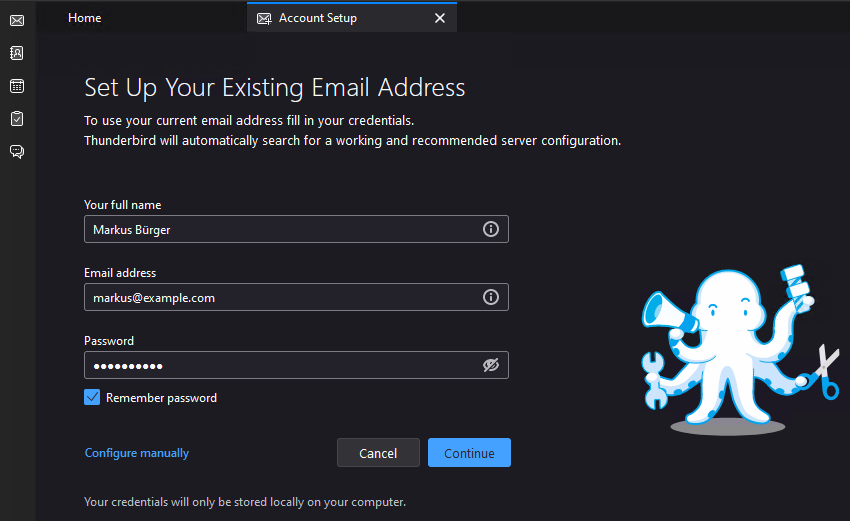
Manuelle Konfiguration erforderlich
Kopano Cloud unterstützt die automatische Konfiguration in Thunderbird nicht vollständig. Sie müssen das Konto manuell konfigurieren.
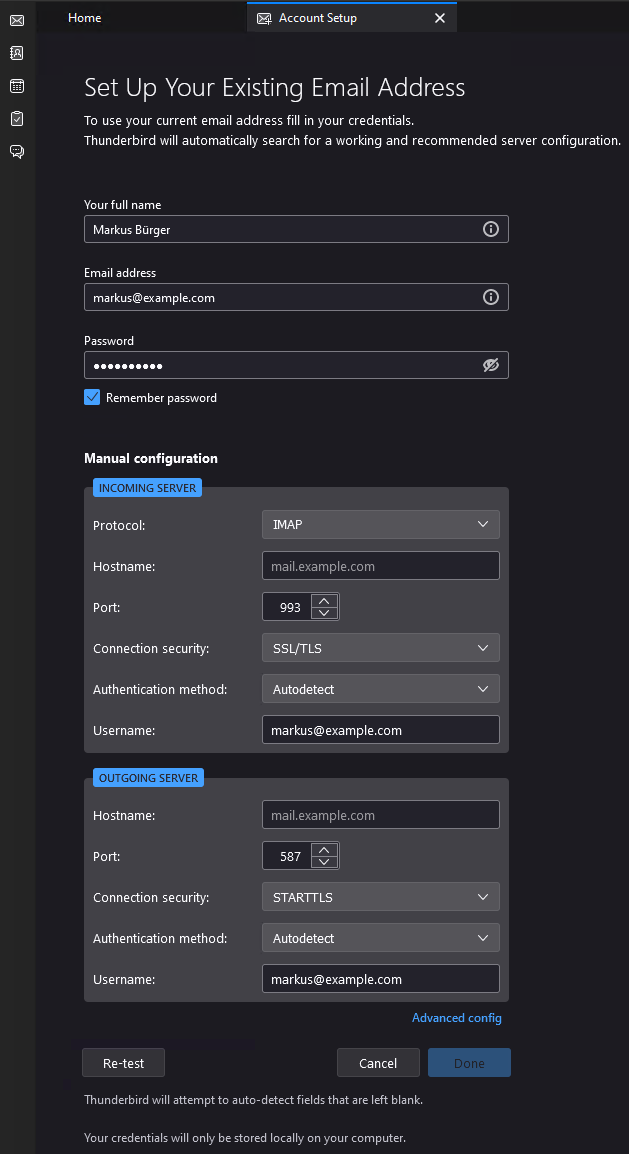
- Setzen Sie den Hostname für eingehende und ausgehende Server auf mail.myexchange.rocks.
- Konfigurieren Sie den eingehenden Server mit SSL/TLS auf Port 993.
- Konfigurieren Sie den ausgehenden Server mit STARTTLS auf Port 587.
- Klicken Sie auf , nachdem Sie alle Einstellungen eingegeben haben.
- Klicken Sie auf , um die Einrichtung abzuschließen.
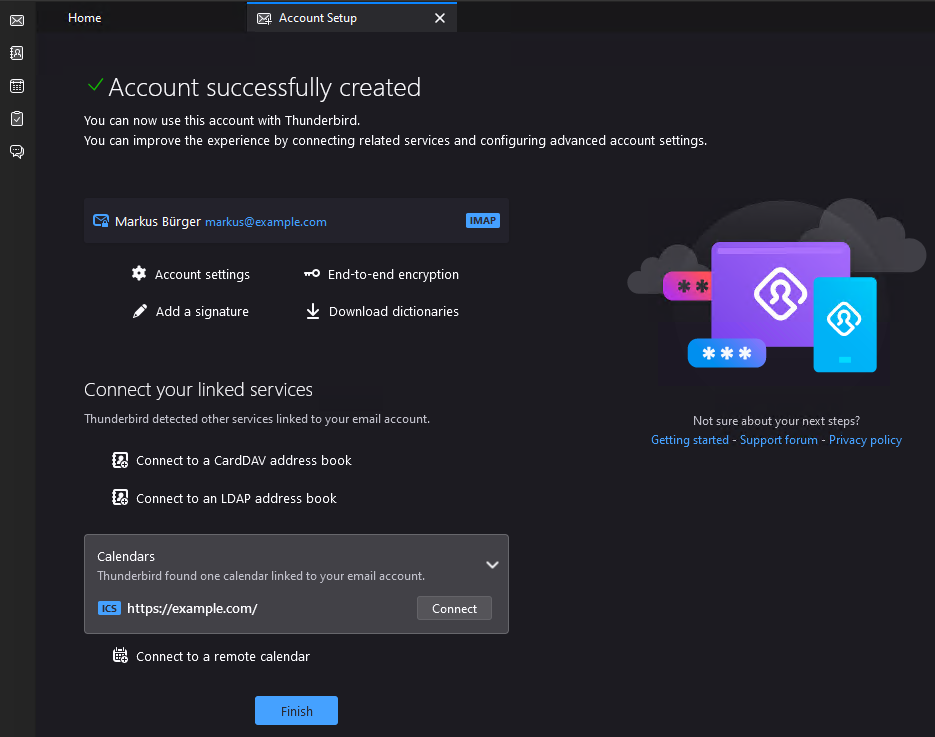
Ihr Konto ist nun bereit, E-Mails zu senden und zu empfangen.
Kalender und Kontakte
Kopano Cloud unterstützt Kalender und Kontakte in Thunderbird nicht nativ. Sie können jedoch das Add-on TB-Sync verwenden, um über ActiveSync auf diese Funktionen zuzugreifen.
Prüfen Sie immer die Projektseite von Drittanbieter-Projekten auf aktuelle Updates. Wir übernehmen keine Haftung für Drittanbieter-Anwendungen.
Wir hoffen, bald auch EWS für Thunderbird zu unterstützen.