Microsoft Outlook konfigurieren
Microsoft Outlook verwendet einen Mechanismus namens „Autodiscover“, um das Kopano Cloud-Konto einzurichten. Hierfür muss der Benutzer lediglich seine E-Mail-Adresse und sein Passwort kennen.
Tipp
Outlook nutzt einen Microsoft-Dienst zur Erkennung der Kontoeinstellungen während der Einrichtung. Wenn Sie kürzlich den E-Mail-Anbieter gewechselt haben, kann dieser Dienst veraltete Informationen Ihres alten Anbieters anzeigen. Wählen Sie in diesem Fall Manuell konfigurieren und anschließend Exchange, um die korrekten Kopano Cloud-Einstellungen zu erkennen.
Um den Microsoft-Abfragedienst vollständig zu deaktivieren, importieren Sie diese Reg-Datei.
Unterstützte Versionen
Die unterstützten Versionen von Microsoft Outlook sind:
- Outlook 2016–2024
- Outlook für Microsoft 365
Achtung
Microsoft Outlook für Mac wird derzeit nicht unterstützt.
Ein neues Profil für die Nutzung von Kopano Cloud erstellen
Hinweis
Wir empfehlen, für Ihr Kopano Cloud-Konto ein neues Outlook-Profil zu erstellen, anstatt es zu einem bestehenden Profil hinzuzufügen. Dies hilft, Konfigurationskonflikte zu vermeiden.
Falls bereits ein Profil vorhanden ist, folgen Sie der Microsoft-Anleitung, um ein weiteres Profil zu erstellen.
Zuerst geben Sie die E-Mail-Adresse Ihres neuen Kopano Cloud-Kontos ein.
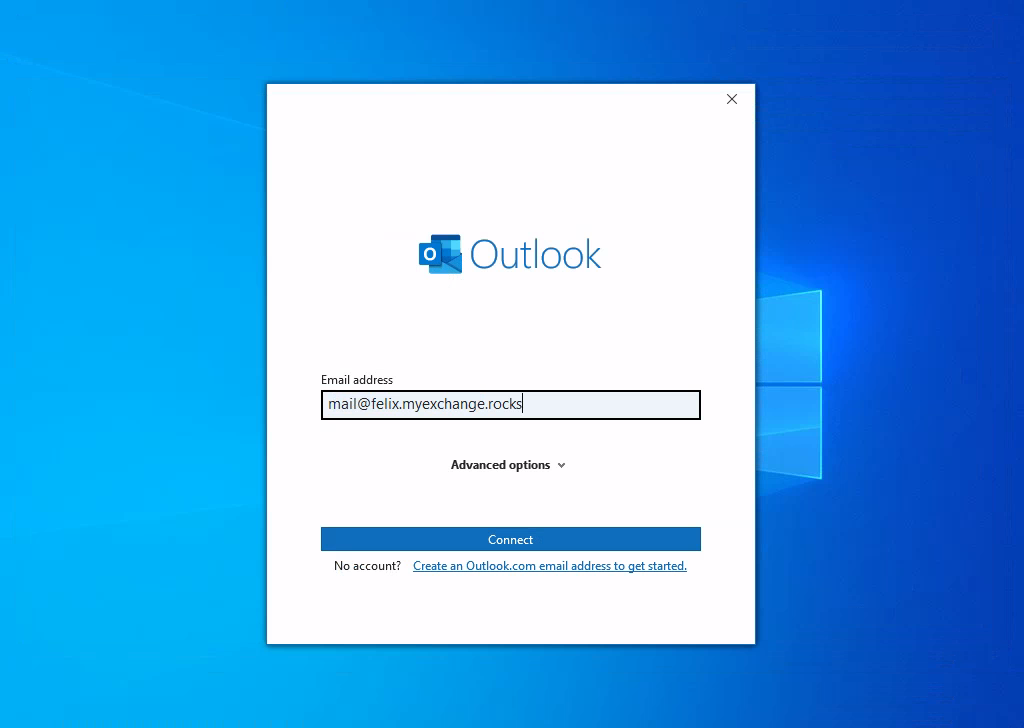
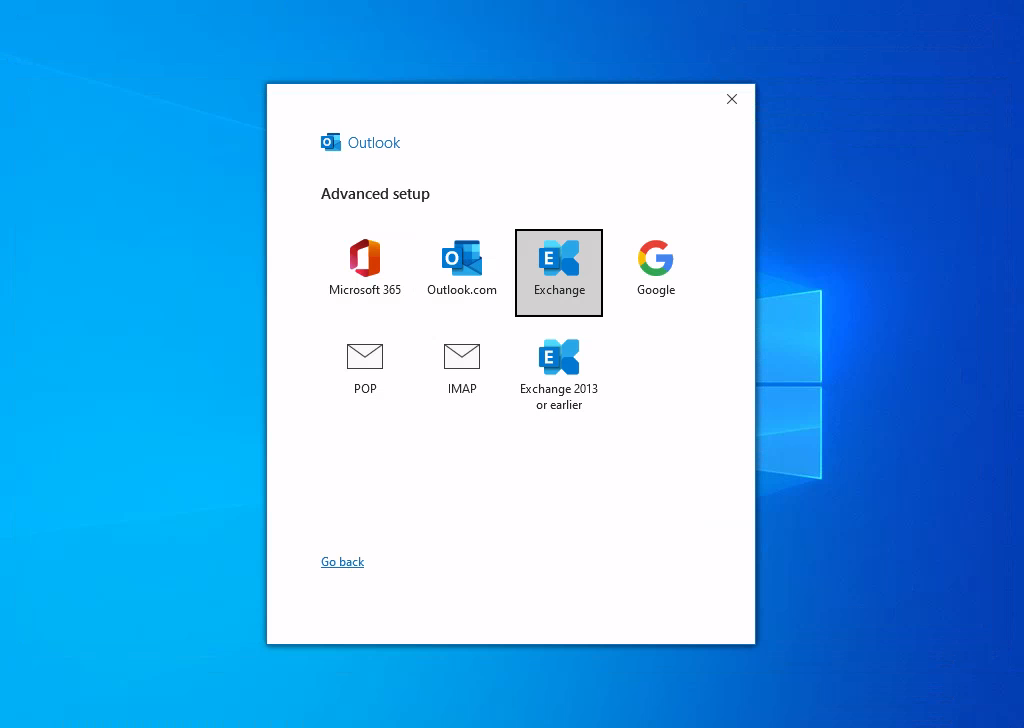
Anschließend wählen Sie als Kontotyp aus.
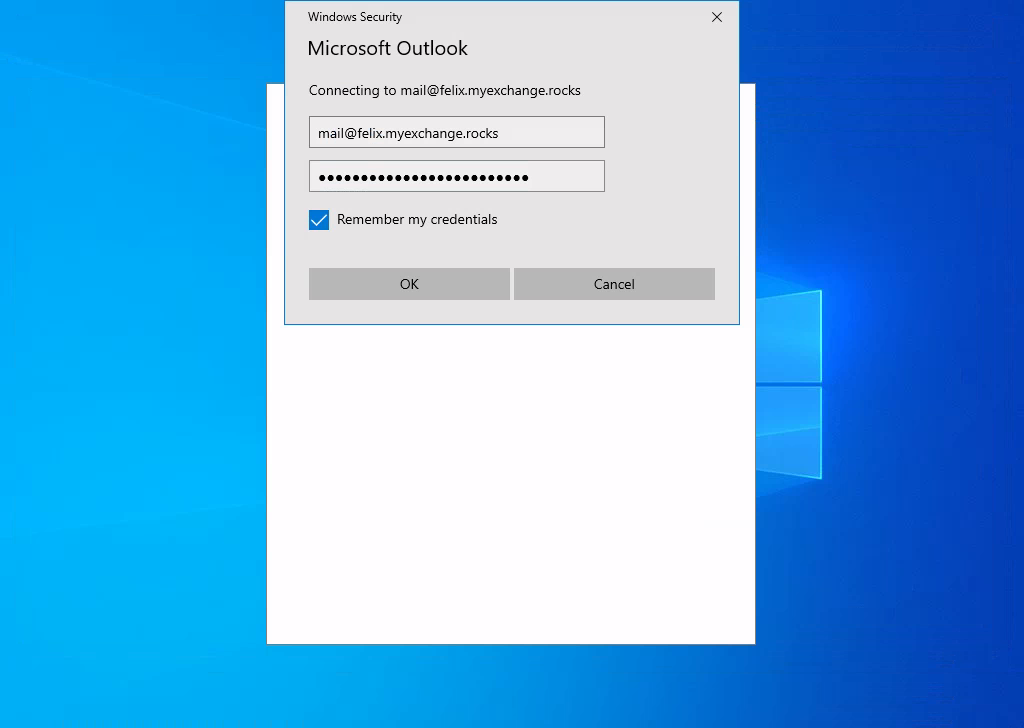
Outlook öffnet dann ein weiteres Fenster, in dem Sie Ihr Passwort eingeben müssen.
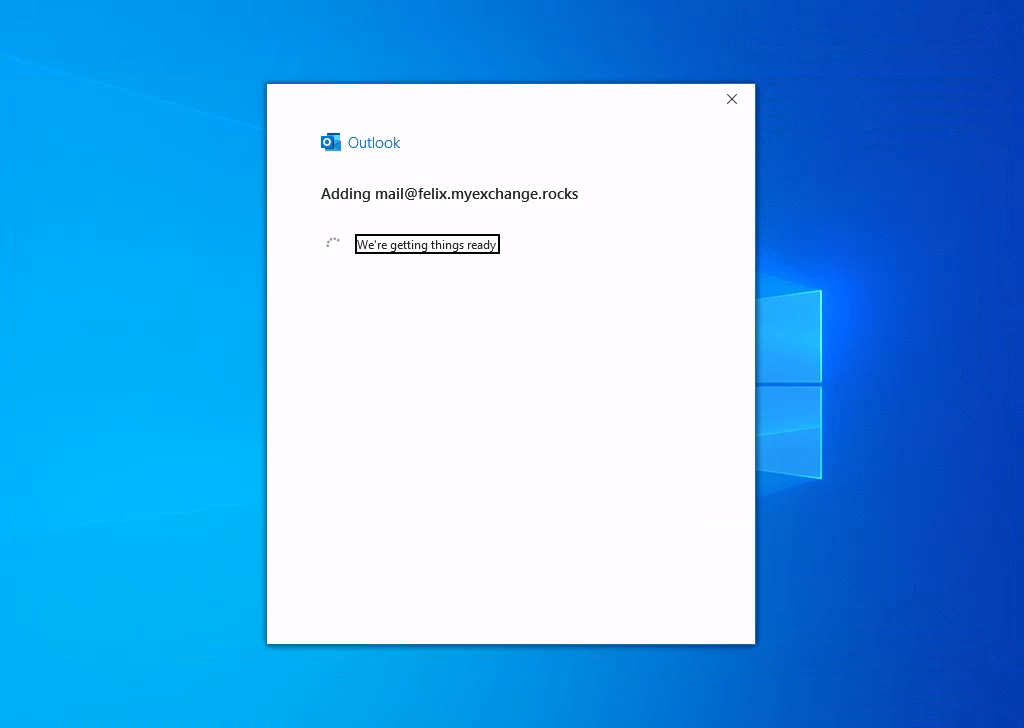
Outlook wird Ihr Konto nun automatisch konfigurieren. Sollte die automatische Konfiguration fehlschlagen, beachten Sie den Tipp am Anfang dieser Seite.
Anschließend können Sie dem neuen Profil weitere E-Mail-Konten hinzufügen.
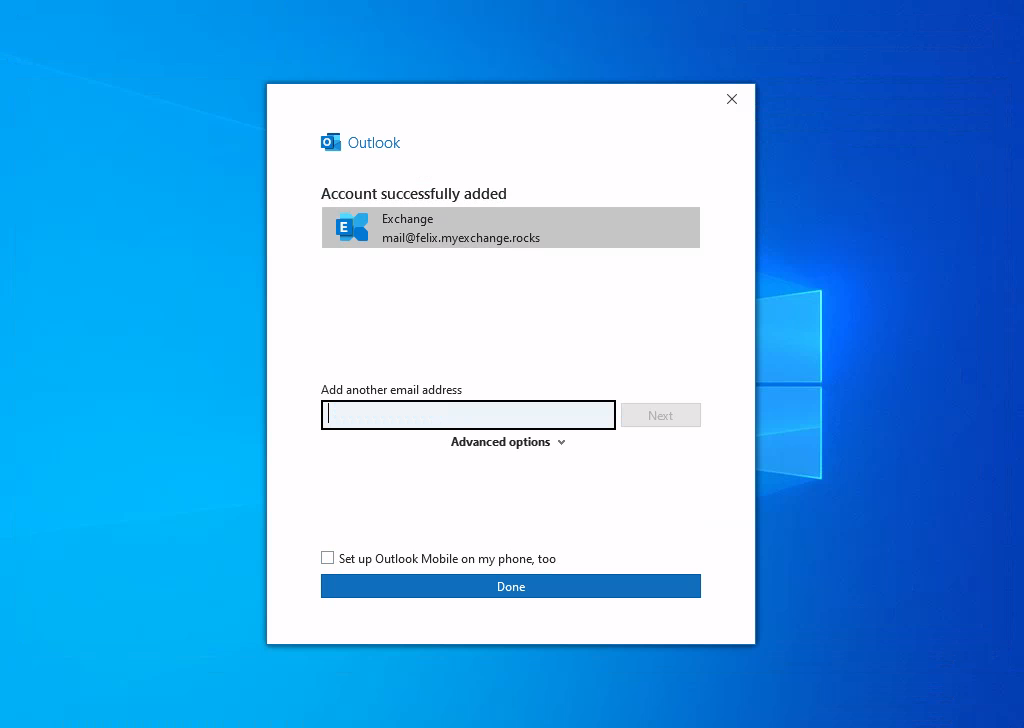
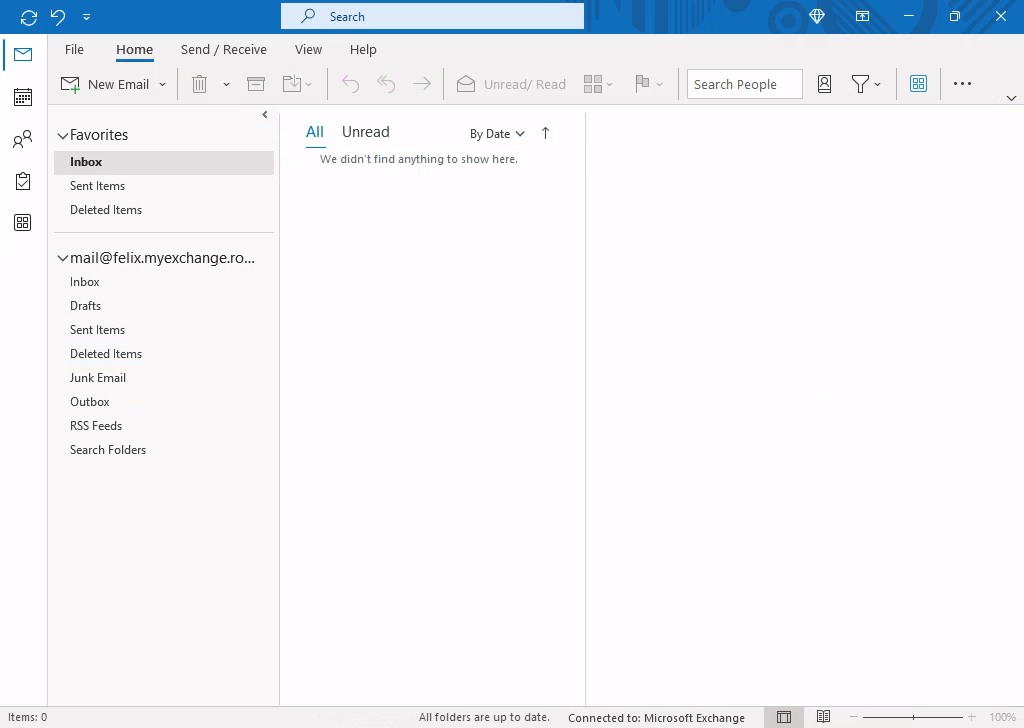
Sobald Outlook erfolgreich gestartet ist, ist das Konto einsatzbereit.
Arbeiten mit geteilten Ordnern
Hinweis
Frühere Einschränkungen bei zwischengespeicherten geteilten Ordnern gelten nicht mehr.
Erweiterte Outlook-Funktionen
Kopano Cloud unterstützt standardmäßige Outlook-Funktionen über das Exchange-Protokoll. Für Anweisungen zur Verwendung dieser Funktionen konsultieren Sie die offizielle Microsoft-Dokumentation für Outlook:
- Abwesenheitsnotizen/Automatische Antworten
- E-Mail-Signaturen
- Stellvertretungszugriff (jemandem Zugriff auf Ihr Postfach geben)
- Freigegebene Postfächer
- Kalenderfreigabe
- E-Mail-Regeln und Filter
Diese Funktionen funktionieren mit Kopano Cloud genauso wie mit Microsoft Exchange Server.
Häufige Probleme
Sonderzeichen in Passwörtern verwenden
Standardmäßig unterstützen Microsoft Outlook und andere Windows-Anwendungen kein UTF-8 für Benutzernamen oder Passwörter. Um die Unterstützung für UTF-8 zu aktivieren, gehen Sie wie folgt vor:
- Öffnen Sie das Fenster Regionseinstellungen, indem Sie im Ausführen-Dialog (Win + R)
intl.cplausführen. - Wechseln Sie zum Reiter Verwaltung und klicken Sie auf .
- Aktivieren Sie im Dialog die Option Beta: Unicode UTF-8 für die Unterstützung weltweiter Sprachen verwenden.
- Starten Sie den Computer neu, um die Änderungen zu übernehmen.
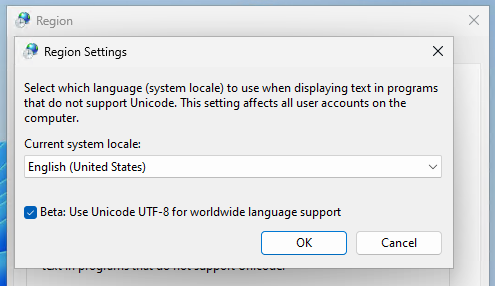
Nach dem Neustart des Systems kann Outlook Passwörter mit Unicode-Zeichen verwenden.
Alternativ können Sie Modern Hybrid Authentication aktivieren, um dieses Problem zu umgehen, ohne die Systemeinstellungen zu ändern.
Outlook lässt sich nicht verbinden / Inhalte des Kopano Cloud-Kontos nicht sichtbar
Wenn Sie sich nicht mit Outlook verbinden können oder die Inhalte Ihres Kopano Cloud-Kontos nicht sehen, überprüfen Sie den Verbindungsstatus in Outlook, um sicherzustellen, dass Sie tatsächlich mit unserem Dienst verbunden sind.
So überprüfen Sie den Verbindungsstatus:
- Strg + Rechtsklick auf das Outlook-Symbol in der Windows-Taskleiste (Benachrichtigungsbereich).
- Wählen Sie Verbindungsstatus aus dem Menü.
- Überprüfen Sie, ob der Servername Ihren Kopano Cloud-Server anzeigt und nicht einen Microsoft-Cloud-Server.
Outlook wurde möglicherweise durch Autodiscover umgeleitet, um sich mit der Microsoft-Cloud zu verbinden, anstatt mit Kopano Cloud. In diesem Fall:
- Entfernen Sie das falsch konfigurierte Konto aus Outlook.
- Folgen Sie den Anweisungen im Tipp am Anfang dieses Dokuments, um den Microsoft-Abfragedienst mithilfe der Registrierungsdatei zu deaktivieren.
- Erstellen Sie ein neues Profil und wählen Sie manuell Exchange als Kontotyp.
Suchfunktion funktioniert nicht richtig
Probleme mit der Outlook-Suche können mehrere Ursachen haben, insbesondere bei Verwendung des Exchange-Cachemodus (Offlinemodus).
Beschädigter Windows-Suchindex
Bei der Offlinenutzung kann der Windows-Suchindex beschädigt werden. Dies geschieht typischerweise durch:
- Windows-Abstürze
- Probleme während des Ruhezustands oder Standbymodus
- Stromausfälle
Dieses Problem tritt gelegentlich auch bei Microsoft Exchange- und Office 365-Konten auf.
Lösung: Erstellen Sie den Windows-Suchindex neu, indem Sie Microsofts Anleitung folgen.
Dauer der Indexneuerstellung
Die Neuerstellung des Suchindex kann sehr lange dauern (über 10 Stunden bei größeren Postfächern). Während dieser Zeit funktioniert die Suchfunktion nicht ordnungsgemäß. Eine Alternative ist es, Ihre Konten in den Onlinemodus zu schalten, um die Suchfunktion sofort nutzen zu können.
Ein neues Outlook-Profil für eine zuverlässige Indexneuerstellung erstellen
Für die zuverlässigste Indexneuerstellung erstellen Sie ein komplett neues Outlook-Profil:
- Erstellen Sie ein neues Outlook-Profil.
- Löschen Sie das alte Profil.
- Wichtig: Löschen Sie die OST-Dateien des alten Profils. Wenn Sie diese nicht löschen, werden sie weiterhin indiziert, was zu anhaltenden Problemen führen kann.
Tip
Wenn bei der Erstellung des neuen Profils Autodiscover-Probleme auftreten, verwenden Sie die Registrierungseinträge aus dem Tipp zur manuellen Konfiguration.
Mehrere Konten zu einem Profil hinzufügen
Wenn Sie mehrere Konten zu einem Profil hinzufügen müssen:
- Fügen Sie zunächst nur ein Konto hinzu.
- Starten Sie Outlook vollständig neu.
- Fügen Sie das nächste Konto hinzu.
- Wiederholen Sie diesen Vorgang für jedes weitere Konto.
Warning
Obwohl Outlook anbietet, mehrere Konten gleichzeitig hinzuzufügen, kann dies zu Autodiscover-Problemen führen. Fügen Sie Konten immer nacheinander mit einem Neustart dazwischen hinzu.